【经验分享】分享一种高效的输入状态/方案切换快捷键设置
-
1 背景
如果你是一个经常需要在多个输入方案/状态间切换的技术人士,那么可以继续往下看,你是否经常面临如下的输入场景?
- 系统英文:编码/脚本/终端下输入命令等,需要英文字母直出。
- 五笔/拼音:需要在代码中写注释、写手册、写笔记等,主要是汉字输入。
- 英文写作:需要给客户发邮件、写英文PPT、英文技术文档、给老外回信息、外网论坛发帖等,主要是英文补全输入
- 极端的:你是否经常写技术文档,但文档中需要频繁的输入英文单词、变量等,你需要频繁切换汉字输入、英文直输、英文补全输入。
2 普通玩家
2.1 普通切换方式
- 通过鼠标切换输入状态/方案:
- 鼠标左击:切换中英文
- 鼠标右击:弹出菜单切换方案
- 通过组合快捷键切换状态/方案:
- Shift: 切换中英输入状态
- Ctrl+Shift+E:在不同输入方案间循环切换
- 独立快捷键:给每种方案设置不同的组合快捷键
2.2 普通切换方式的痛点
- 鼠标方式
- 右手需要离开输入位,移动鼠标到状态栏 -> 移动行程非常长,耗时过长。
- 鼠标不容易点得准,需要停顿 -> 容易误操作,且耗时长。
- 鼠标切换方案 -> 需要进行二级操作,先右键展开方案菜单,再左键选择方案,鼠标有点击也有行程,操作多且耗时长。
- 快捷键
- Ctrl+Shift+E方案是轮选方式, -> 相当于有多次操作,耗时过长。
- 独立组合快捷键 -> 按快捷键本身需要双手操作,双手都离开输入位,造成输入过程中断,影响输入效率。
3 进阶玩家
3.1 终极目标
- 双手不离开输入位
- 双手无组合操作
- 一键直达
- 切换逻辑简单无歧义
3.2 参考方案
3.2.1 方案简述
- “左Shift”直达系统英文:任何非系统英文状态下,按下左Shift,直接切换到“系统英文”,适合快速进入编写代码场景。
- “左Shift”直达“五笔方案” (或用户偏爱的方案):系统英文状态下,按下左Shift,直接切换到“五笔方案”,适合快速进入技术写作场景。
- “右Shift”直达“英文方案” (带英文补全、候选、释义等):任何非“英文方案”状态下,按下右Shift,直接切换到“英文方案”,适合快速进入英文交流写作场景。
- “右Shift”快速切换“五笔方案”(或用户偏爱的方案)和“英文方案”:添加状态变迁完整性,按下右Shift,可以在“五笔方案”和“英文方案”切换,适合快速在中文技术写作场景与英文交流写作场景间切换。
3.2.2 状态变迁图

3.2.3 参考配置
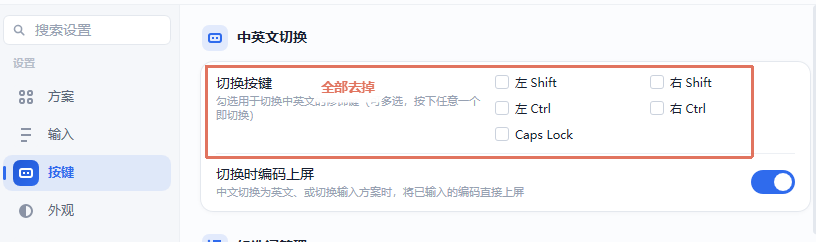
3.2.3.1 打开设置界面,选择“按键 -> 中英文切换”,去掉所有勾选项,如下图所示:
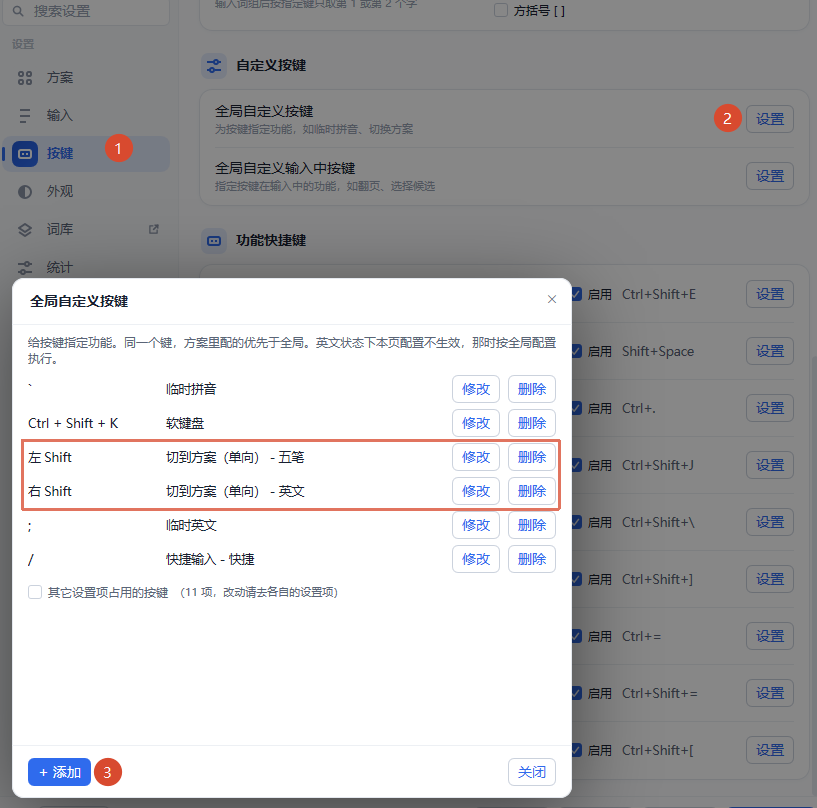
3.2.3.2 打开设置界面,选择“按键 -> 自定义按键 -> 全局自定义按键”,单击旁边的“设置”按钮,在弹出的窗口中,设置“左Shift”、“右Shift”两项设置,如下图所示:
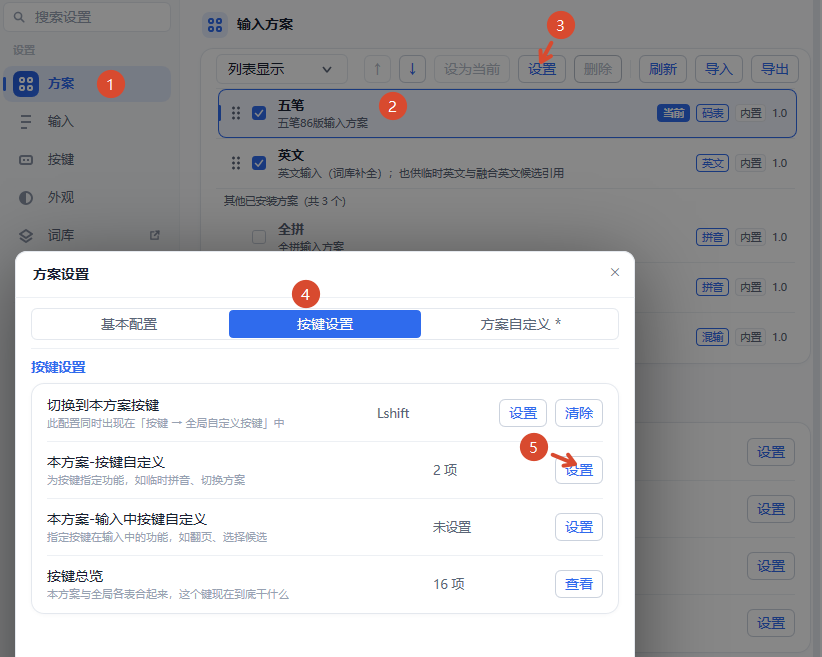
3.2.3.3 打开设置界面,选择“方案 -> 五笔 -> 设置 -> 按键设置 -> 本方案-按键自定义”,如下图所示:
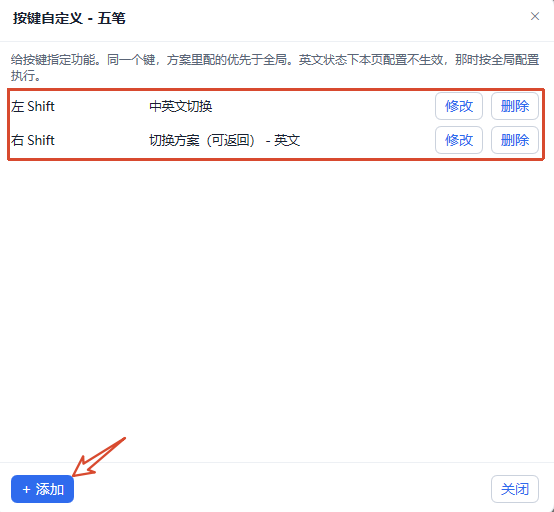
单击“添加”按钮,添加“左Shfit”和“右Shift”相关配置,如下图所示:
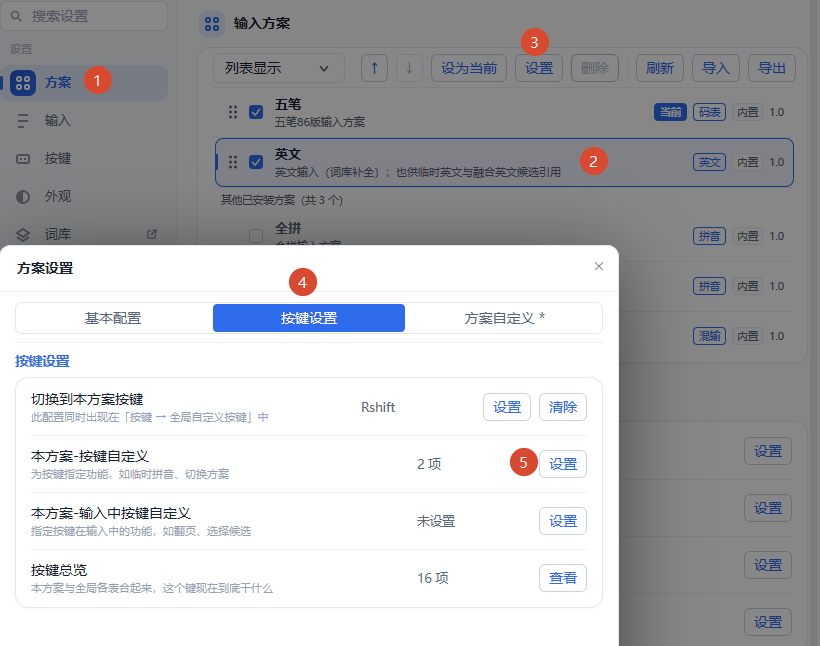
3.2.3.4 打开设置界面,选择“方案 -> 英文 -> 设置 -> 按键设置 -> 本方案-按键自定义”,如下图所示:
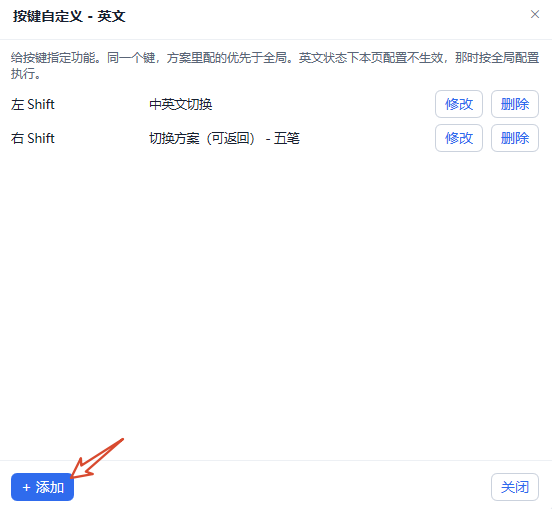
单击“添加”按钮,添加“左Shfit”和“右Shift”相关配置,如下图所示:
4 后记
使用左右Shift切换输入状态和输入方案后, 在不同输入场景间切换,双手都可以不离开主键盘区,切换过程丝滑,体感如下:
- 不用按恼人的组合键或鼠标。
- 无感切换,节省时间
- 输入效率不受切换影响
- 无记忆成本,切换预期固定