1【教程】清风输入法英文输入时显示汉译的配置说明
1.1 约束
- 当前清风输入法处在更新密集期,部分配置和使用方法,随版本的更新,可能会失效。
- 清风输入法集成的英文词库不携带中文释义,需要用户自行获取带释义词典。
- 以下配置说明基于Windows 版本,其他操作系统请用户自行变通。
- 更新说明: 2026-09-10根据清风输入法0.121.0版本修订本教程。
1.2 词库准备
1.2.1 下载清风格式带中文释义的词库文件
- 建议从官方QQ群求助获取。
- 词库文件名“
en.dict.yaml”。 - 词库可能存在版权风险,仅限于个人学习,严禁用于商业场景。
1.2.2 部署英文词库
- 注意:不建议覆盖清风输入法程序目录的官方词库
- 在清风输入法工具栏单击设置图标,选择菜单“高级 -> 打开用户数据目录”,如下图所示:

-
进入“
schemas”目录,并手工创建“english”、“comments”两个子目录。 -
将“
en.dict.yaml”文件分别复制到“english”、“comments”两个子目录。
文件及目录结构示意如下:
./WindInput/schemas
              ├── comments
              │   └── en.dict.yaml
              └── english
                  └── en.dict.yaml
1.3 修改配置
1.3.1 设置注释显示开关
- 打开清风输入法设置面板,选择“外观 -> 候选窗口 -> 候选注释”并单击右边的“设置”按钮,如下图所示:
- 在弹出的“候选注释”设置框中,编辑竖排注释,如下图所示:
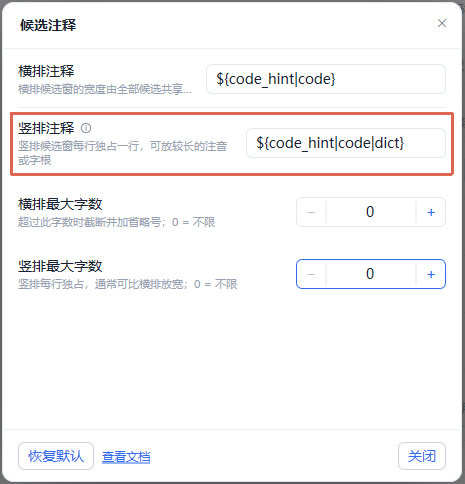
说明:
- “竖排注释”内容设置为
${code_hint|code|dict}。 - 需要显示英文的注释时,强烈建议使用“竖排”风格,在设置窗口中选择“外观 -> 候选排版 -> 候选窗排列”,如下图所示:
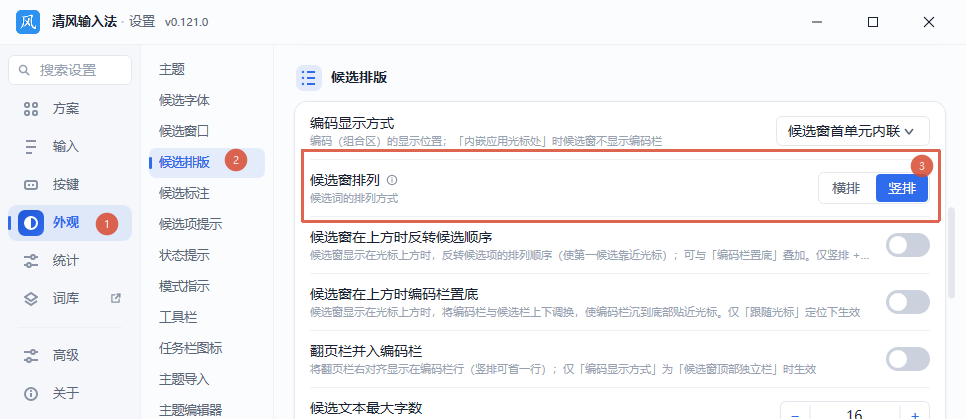
1.3.2 设置注释词库来源
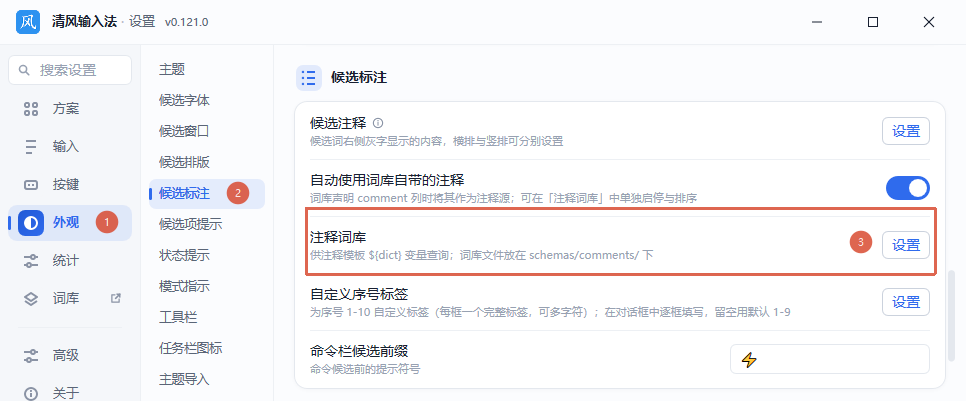
说明:清风0.121.0已经增加了默认注释词库,但目前快捷输入仍然需要额外配置才能正常显示中文释义。
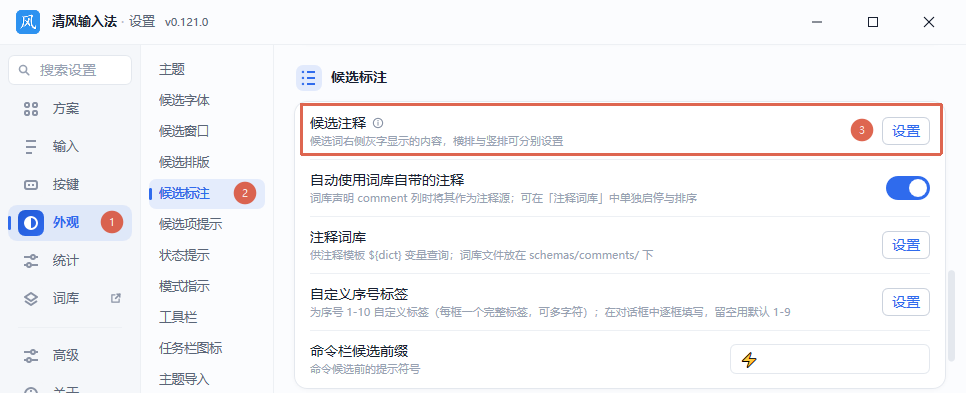
- 打开清风输入法设置面板,选择“外观 -> 候选标注 -> 注释词库”并单击右边的“设置”按钮,如下图所示:
- 在弹出的“注释词库”设置窗口,单击左下角的“添加词库”按钮。
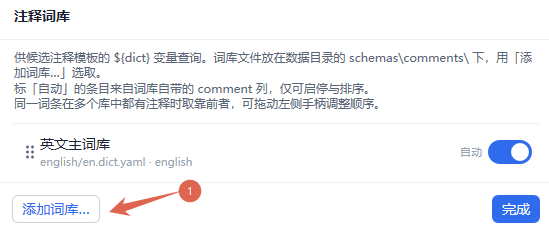
- 清风输入法会自动扫描“
comments”目录下的文件,并给出可添加列表,单击“添加”按钮,如下图所示:
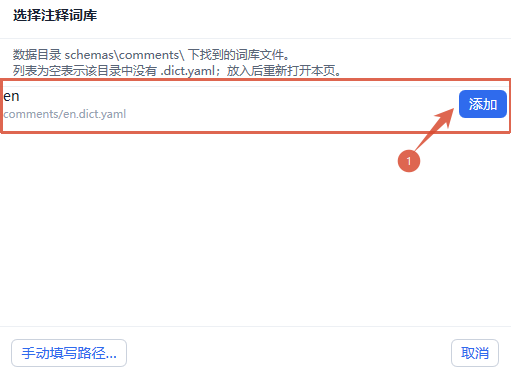
- 在弹出的“添加注释词库”窗口中进可以进行微调,并单击“确认”按钮,如下图所示:
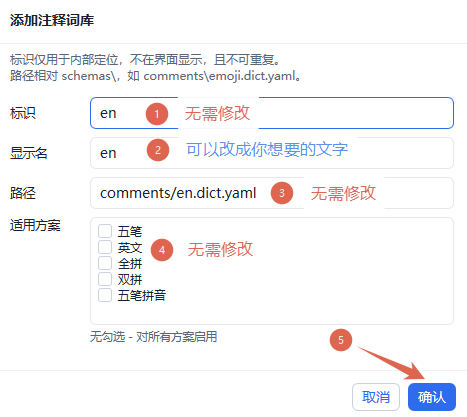
1.3.3 “英文方案”的注释设置
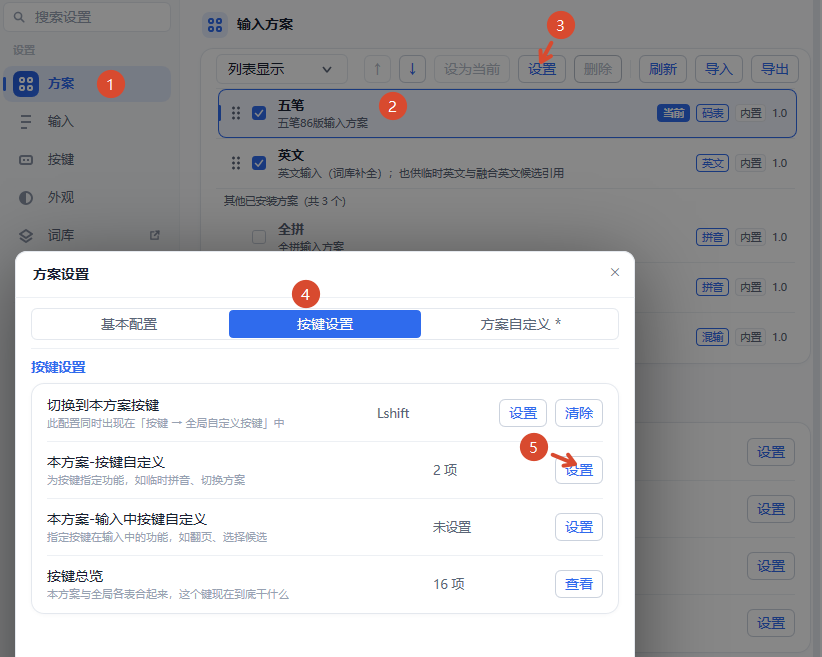
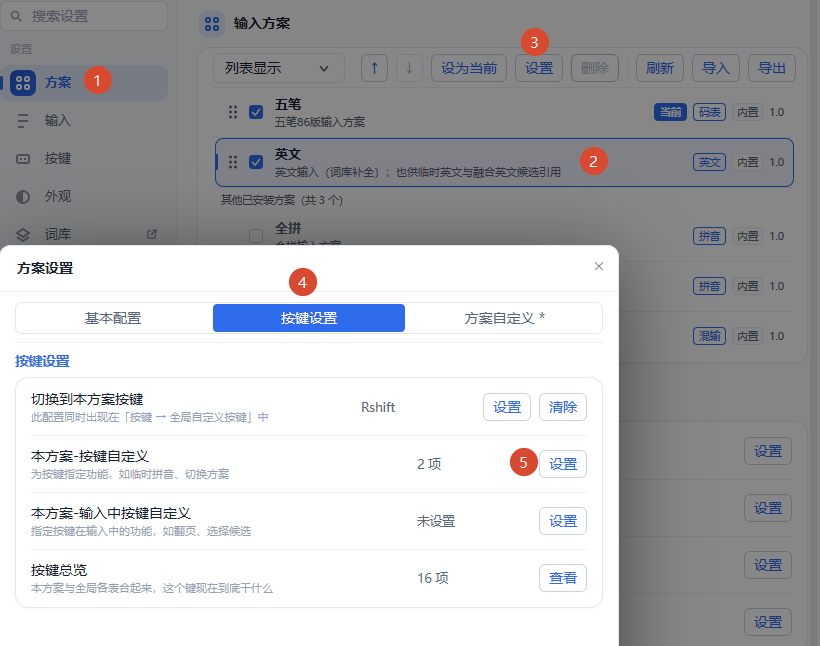
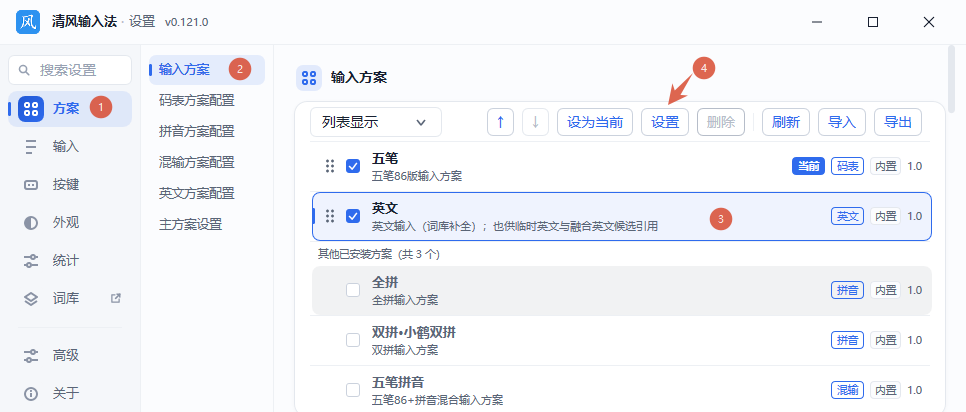
- 打开清风输入法设置窗口,依次单击“方案 -> 输入方案 -> 英文 -> 设置”,如下图所示:
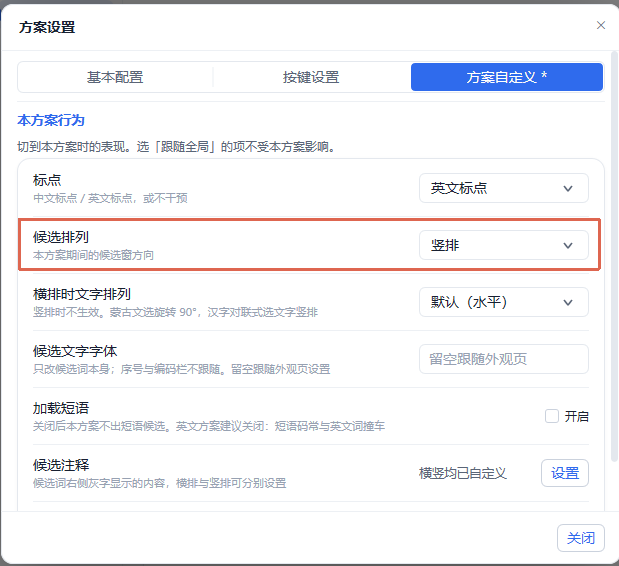
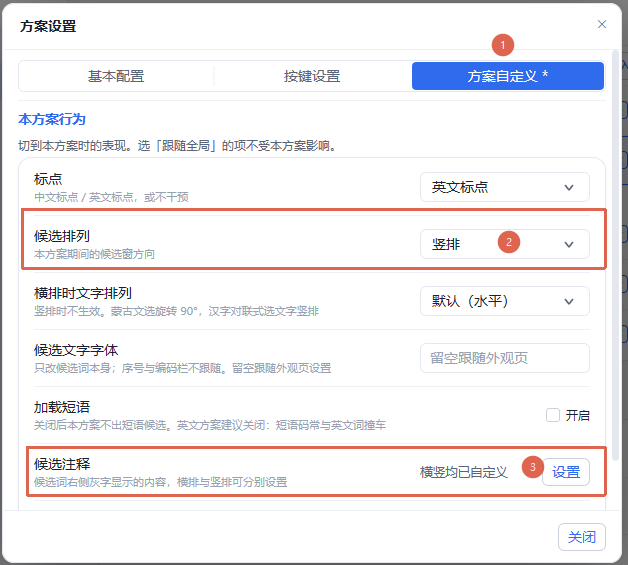
- 在弹出的“方案设置”窗口中,选择“方案自定义”,并将“候选排列”设置为“竖排”,最后单击“候选注释”右边的“设置”按钮。
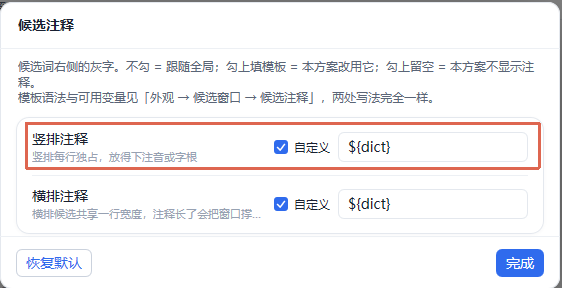
- 在弹出的“候选注释”窗口中,勾选“竖排注释”为“自定义”,并在右侧的编辑框输入
${dict},单击“完成”按钮。
1.3.4 差异化“英文”的工具栏显示【可选】
- 打开“用户数据目录”,参考
1.2.2 部署英文词库章节。 - 使用文本编辑器(推荐Notepad3)打开
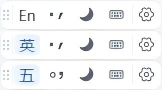
config.toml文件。 - 在文件最后加入如下的配置:
[ui.labels]
english = "En"
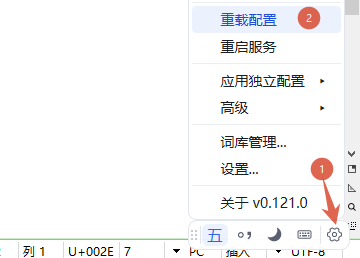
- 单击清风输入法工具栏“设置”图标,在弹出的菜单中选择“重载配置”,如下图所示:
效果如下:
注意:工具栏自定义设置,日后可能版本更新后会发生变化。