不知道我讲明白没有,谁能理解这个场景
T
太阳雨
@tyysoft
-
【经验分享】清风输入法“临时英文”与“英文方案”提高输入效率的探讨 -
【经验分享】清风输入法“临时英文”与“英文方案”提高输入效率的探讨1 【经验分享】清风输入法“临时英文”与“英文方案”提高输入效率的探讨
1.1 前言
- 没有英文混输需求的用户可以跳过此文,避免浪费时间阅读。
- 本文仅基于个人的业务场景和理解能力进行阐述,不代表官方观点。
- 本文基于清风0.121.0版本进行讨论。
1.2 业务场景
1.2.1 “热词优先”场景
- 中文技术写作:以输入中文为主,但涉及到各种英文名词的变量、属性等的描述,存在反复输入某几个单词的情况
- 文中有大量单词,如:
comment,反复全量输入低效且疲劳。 - 理想方案是只用输入1个字母,即可以将最匹配的热词放到候选置顶。
- 热词优先的意义是将近期常用词从5键以上降低到固定3键(引导键 -> 首字母 -> 空格)。
- 文中有大量单词,如:
注1: 热词为用户近期空格上屏的英文单词。英文前缀匹配重码高,但用户常用词数量少,需把常用词前置到候选优先位置。
注2: 热词优先是业务概念,清风输入法中并没有同名配置项,是指输入时存在相同的前缀匹配时,将热词排在其他词的前面。
含大量临时英文示例文本:
清风词库文件包含了text、code、weight、comment字段,其中text表示词条本体,code表示词条的编码, weight表示词条的权重,comment表示词条的注释,比如:英语单词的释义、中文的拆字、编码反查等, 从0.121.0版本开始,主词库可以携带comment字段,清风输入法在加载词库时,会自动读取词库comment字段, 不再强制要求只能读取注释词库中的comment字段,且在配置comment显示时,相对旧版本已经方便了很多。- 热词优先开启后的效果
- 上文中第1句已经连续输入了“text”、“code”、“weight”、“comment”
- 在后续的输入中,对于这4个单词,只需要输入第1个字母,再按空格就可以上屏了(无热词优先会输入到无重码才能空格上屏)
效果截图:

1.2.2 “热词次优先”场景
- 英文邮件写作:纯英文输入场景。
- 大量前缀高度重复的词反复输入,如:a,also,the , there ,this ,these 。
- 如果纯英文场景使用热词优先,会在输入“a”空格上屏时可能得到“also”,导致输入脱靶,如下所示:
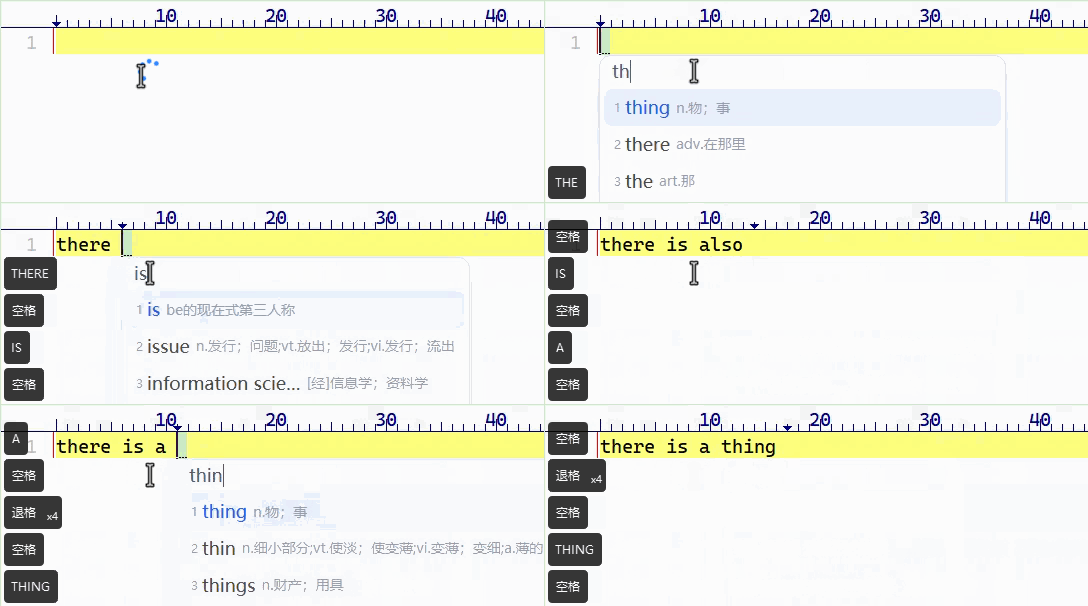
- 因此在纯英文输入场景下,即要考虑热词尽量提到前面,但不能把前缀词截胡。
1.3 配置方案说明
- “英文方案配置”, 在设置窗口中选择“方案 -> 英文方案配置”,按下图进行配置:
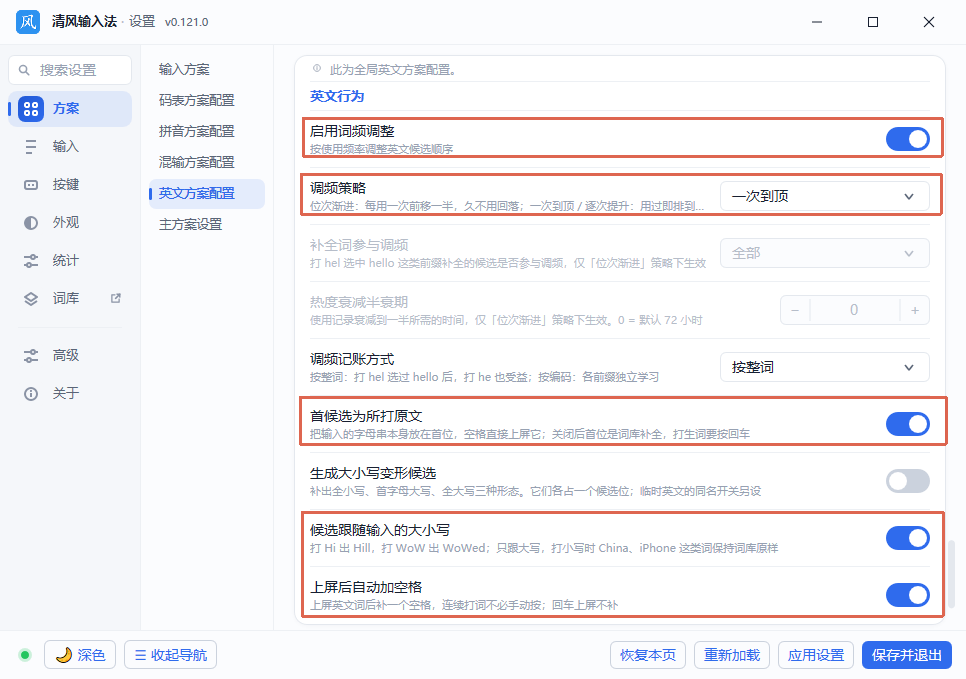
注:启用词频调整和调频策略对“英文方案”和“临时英文”统一生效。
- “临时英文”配置,在设置窗口中选择“输入 -> 临时英文”,按下图进行配置:
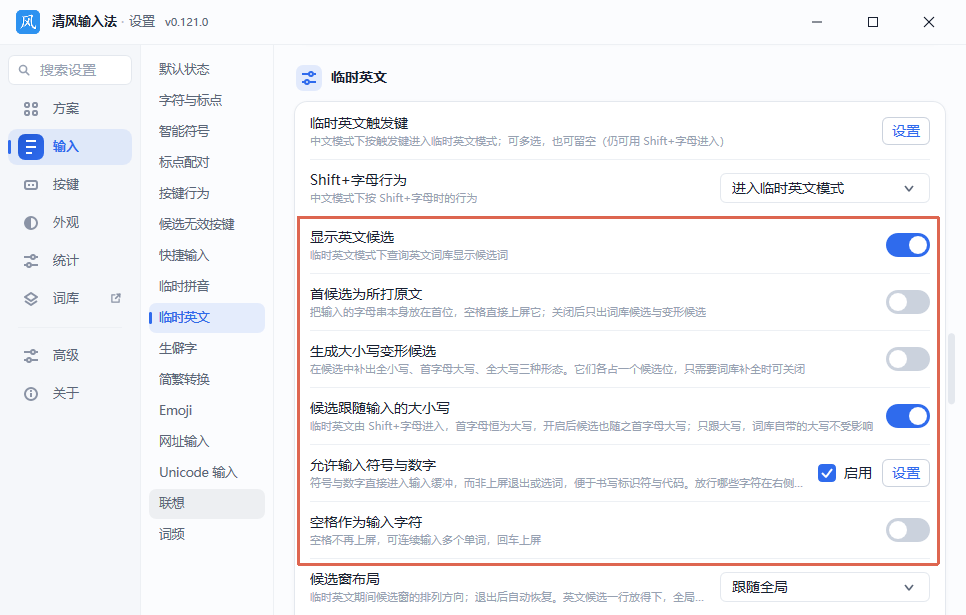
注:“临时英文”去掉首候选为所打原文选项时,即可实现按下首字母,空格即可上屏最近的热词。
本文作者声明:本文用于记录和分享作者的使用心得,可能有部分文字或示例经AI润色,如:豆包、DeepSeek(硅基流动)等,由于本人水平有限,难免存在表达错误,欢迎留言交流和指教!
Copyright
 2022 ~ 2026 All rights reserved.
 -
【问题】按Ctrl+=手工造词时,当前编辑器中选中的文字会被“吃掉”1. 问题简述:
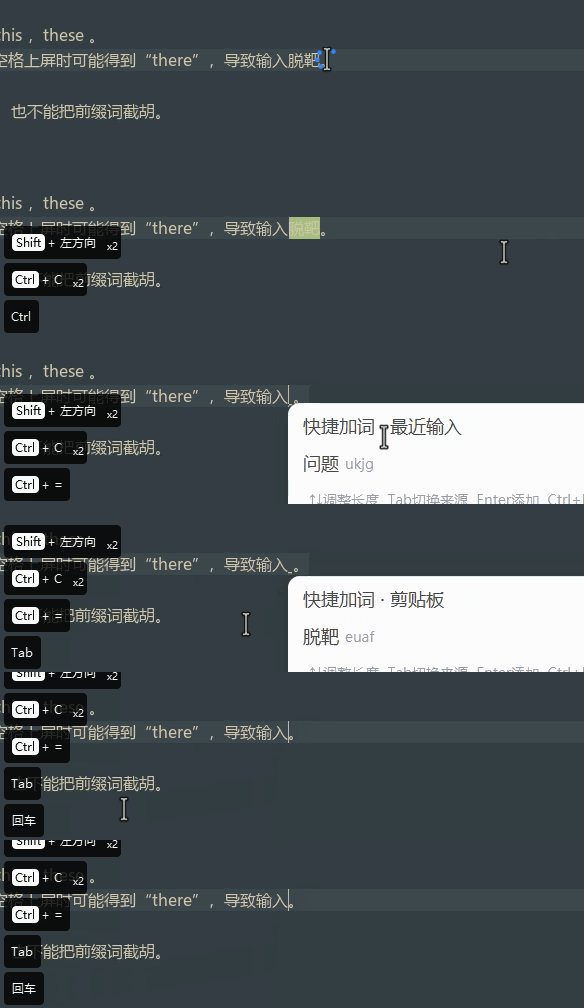
- 选中新输入的词组,复制到剪贴板,并按下Ctrl+=手工造词,结果选中的内容被删除
2. 软件版本:
0.121.0
3. 系统版本:
Windows 10
4. 软件配置:
无特殊配置
5. 操作步骤:
- 在编辑器中随意选中一段文字
- 按下Ctrl += 调用手工造词
6. 期望效果:
- 编辑器中的文字选中不变。
- 手工造词成功。
7. 实际效果:
- 某些编辑器下,手工造词窗口弹出时,原编辑器下的文字就没有了。
8. 补充说明:
- 开源Markdown笔记软件:Vnote 3, VNote 4版本 -> 有问题(怀疑所有使用Qt框架的都有该问题)
- QQ聊天窗口的消息输入框 -> 有问题。
- VSCode代码编辑器 -> 有问题(Electron框架)
- Notepad--文本编辑器 -> 有问题(Qt+Scintilla)
- SoloMD笔记软件(Markdown) -> 有问题(Rust+Tauri框架)
- 传统文本编辑器EverEdit、EmEditor、Notepad3、CudaText -> 无问题
- Lazarus开发IDE -> 无问题(但造词窗口弹出时,选中内容消失,ESC或造词成功后,选中内容恢复)
- 其他编辑器未试验
-
【问题】“英文方案”状态下,输入句首首字母大写单词上屏时,没有自动追加空格。1. 问题简述:
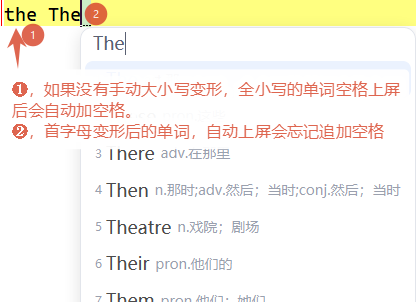
在英文方案下写作, 遇到句首字母大写时,空格上屏并没有在单词后自动追加空格。
2. 软件版本:
0.121.0
3. 系统版本:
Windows 10
4. 软件配置:

5. 操作步骤:
- 切换到“英文方案”
- 输入首字母大写的单词“The”并按空格上屏
6. 期望效果:
- 在编辑器中上屏“The”并在后面自动追加空格
7. 实际效果:
- 上屏内容为“The”没有追加空格。
8. 补充说明
- 在五笔下Shift触发的临时英文输入“The”空格上屏会自动添加空格。注:当前行为正常(临时英文是否自动添加空格另有需求跟踪)
- 在五笔下,临时英文引导符触发的英文输入“The”空格上屏,也会自动添加空格。注:当前行为正常(临时英文是否自动添加空格另有需求跟踪)
-
【小优化】“临时英文”上屏后,自动添加空格可以单独控制1 需求描述:
- 在配置项“输入 -> 临时英文”下,新增配置项“上屏后自动加空格”,行为与“英文方案”独立。
2 使用场景:
目前“临时英文”上屏后是否自动追加空格,复用了“英文方案”的“
上屏后自动加空格”配置项,但两者在行文时的场景不一样:- 绝大部分时间“临时英文”后跟的是中文,上屏后不需要追加空格,如下所示:
词库的开头会定义词库包含几个字段,其中comment表示注释...- 而纯英文写作时,文法要求单词间要添加空格,因此纯英文上屏后则多数需要追加空格,如下所示:
In the head of each dictionary file ...3 用户痛点:
- 在中文写作时,临时输入英文单词,但会自动添加空格,每次都要手动删除,非常不便。
4 需求价值:
- 提高用户效率,不用每次都删除多余空格。
5 需求优先级:
建议高, 改动不大,影响输入效率。
-
双击候选框截图截哪里?截候选框本身吗?
其实 pixpin 截图功能非常强大!完全不用再到输入法中搞
-
鼠标悬停提示这个需求我觉得是合理的,有些解释比较长,但不能为了显示全注释,把候选窗口搞得特别大,注释必然存在一些截断的情况,悬停用一个浮动小窗口显示完整注释是必要的。英文单词的释义也会存在类似的情况,但我做词库时尽量精简释义内容。
-
打字的手感偏重@蚊子哥哥 发沉就是不跟手,响应有延迟, 这种延迟看不出来,但手速比较快的人可以感知出来,有些高手的键入速度达到400击/分钟,也就是按键周期是150ms, 响应时间在80ms上下就能感觉明显不对劲,但又说不出来哪里不对劲,对于打字速度比较慢的人,感觉不出来。
-
词库管理功能整合进设置的建议词库现在使用新的窗口也挺好的, 建议这个投个票吧, 不来回翻烧饼浪费精力了!
-
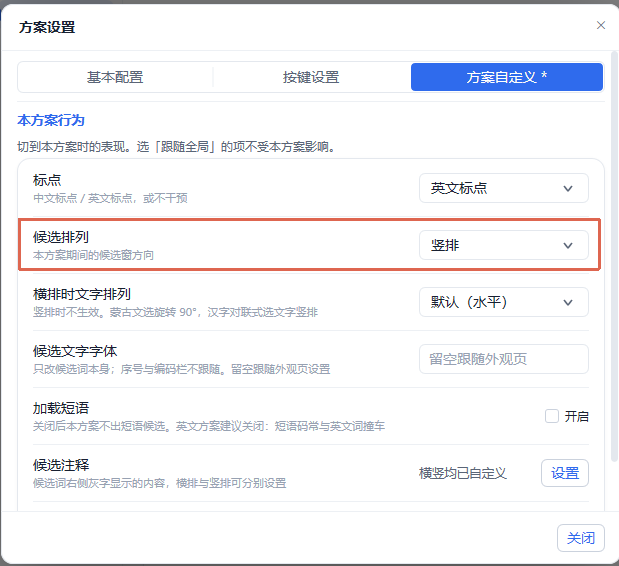
【教程】清风输入法英文输入时显示汉译的配置说明- 英文方案这里也设置为“竖排”,设置窗口选择“方案 -> 输入方案 -> 英文 -> 设置”
-
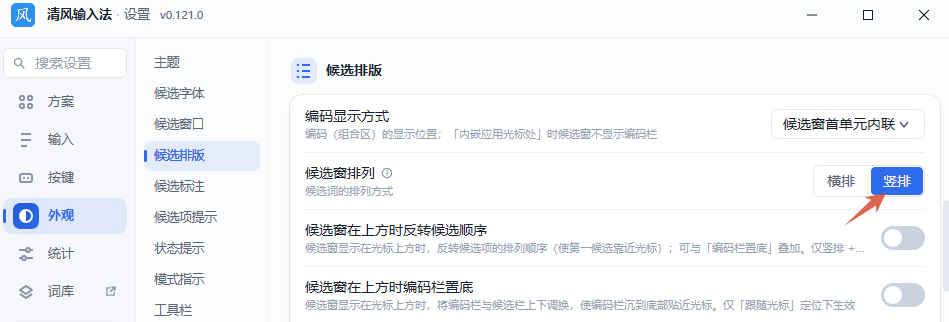
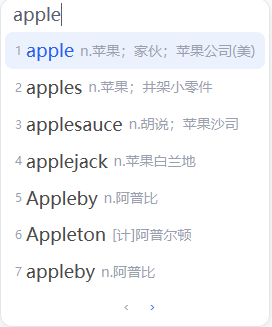
【教程】清风输入法英文输入时显示汉译的配置说明@心软是病,情深致命 建议你的候选窗口使用“竖排”的方式,每个词条都能显示释义
- 配置方法:
- 显示效果:
-
【功能需求】希望英文方案(含临时英文)也开放自动造词功能下个版本看看能不能把这个功能搞个Beta,慢慢完善起来。
-
【描述优化】建议将“方案 -> 自定义”中的配置项“加载短语”改为“加载快捷短语”1 需求描述:
“方案 -> 自定义”中的配置项“加载短语”,特别是“英文方案”下,很容易让人理解成“词组”, 但实际是为了避免和快捷短语冲突而做的配置。

2 使用场景:
不涉及
3 用户痛点:
- 问题不大,但容易搞混淆
4 需求价值:
- 配置项更清晰,做到自解释
5 需求优先级:
您权衡一下,看看要不要改,或者仅改底下的说明性文字,防止用户一时摸不着头脑,这个需求还是我提的,转过身一看就有点不认识了!
-
小小需求跟踪:自定义清风工具栏方案显示“系统英文”为“En”文字的配置,希望纳入设置界面UI1 需求描述:
有一项工具栏自定义设置,希望做到设置界面UI中去,配置如下:
[ui.labels]
english = "En"
2 使用场景:
- 用户使用“系统英文”、“英文方案”、其他中文输入法
- 需要频繁在“系统英文”和“英文方案”间切换,希望增加区分度。
3 用户痛点:
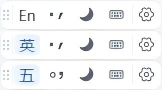
- 原方案“系统英文”显示为“英”, “英文方案”也显示为“英”,仅颜色有点区分,辨识度不高。
- 虽然提供了修改配置文件的自定义方案,但对于新手用户来说,操作方便程度和出错预防都不高。
4 需求价值:
- 提高新手用户使用的便利程度,不用动不动查文档(时间成本过高)
5 需求优先级:
- 小小需求,实现难度低,希望下个版本能合入,谢谢!
-
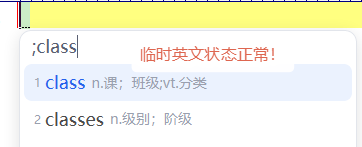
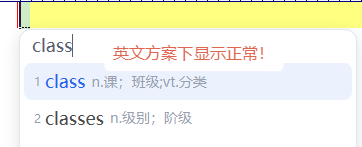
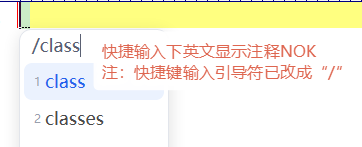
【小问题】快捷输入的英文单词释义显示,建议复用英文主词库的“注释词库”配置1. 问题简述:
当前版本对注释词库的配置已经做了大大的简化,“英文方案”和“临时英文”都不需要额外配置就可以显示单词释义,但快捷输入中的英文,没有显示单词释义,需要额外配置“注释词库”,这显得有点多余了
2. 软件版本:0.121.0
3. 系统版本:
Windows 10
4. 软件配置:

5. 操作步骤:
- “注释词库”删除额外的配置,仅保留主词库配置,即仅保留上图中的第1项。
- 分别在“临时英文”、“英文方案”、“快捷输入”状态下输入英文单词。
6. 期望效果:
- “临时英文”、“英文方案”、“快捷输入”都可以正常显示英文单词释义。
7. 实际效果:
- 仅“临时巩”、“英文方案 可以正常显示英文单词释义, 而“快捷输入”不能显示英文单词释义。
-
【教程】清风输入法英文输入时显示汉译的配置说明1【教程】清风输入法英文输入时显示汉译的配置说明
1.1 约束
- 当前清风输入法处在更新密集期,部分配置和使用方法,随版本的更新,可能会失效。
- 清风输入法集成的英文词库不携带中文释义,需要用户自行获取带释义词典。
- 以下配置说明基于Windows 版本,其他操作系统请用户自行变通。
- 更新说明: 2026-09-10根据清风输入法0.121.0版本修订本教程。
1.2 词库准备
1.2.1 下载清风格式带中文释义的词库文件
- 建议从官方QQ群求助获取。
- 词库文件名“
en.dict.yaml”。 - 词库可能存在版权风险,仅限于个人学习,严禁用于商业场景。
1.2.2 部署英文词库
- 注意:不建议覆盖清风输入法程序目录的官方词库
- 在清风输入法工具栏单击设置图标,选择菜单“高级 -> 打开用户数据目录”,如下图所示:

-
进入“
schemas”目录,并手工创建“english”、“comments”两个子目录。 -
将“
en.dict.yaml”文件分别复制到“english”、“comments”两个子目录。
文件及目录结构示意如下:
./WindInput/schemas
              ├── comments
              │   └── en.dict.yaml
              └── english
                  └── en.dict.yaml
1.3 修改配置
1.3.1 设置注释显示开关
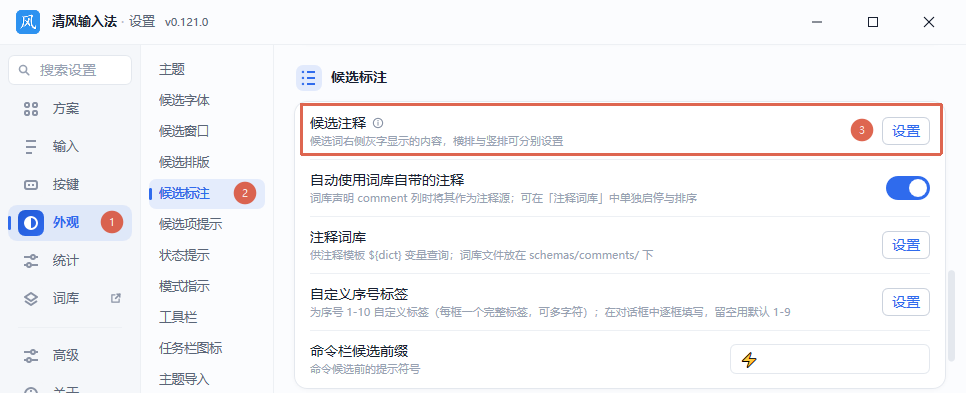
- 打开清风输入法设置面板,选择“外观 -> 候选窗口 -> 候选注释”并单击右边的“设置”按钮,如下图所示:
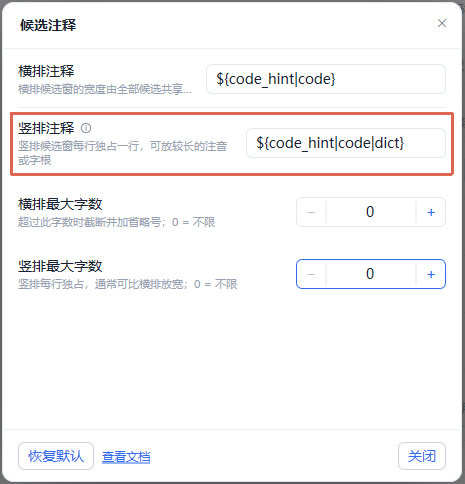
- 在弹出的“候选注释”设置框中,编辑竖排注释,如下图所示:
说明:
- “竖排注释”内容设置为
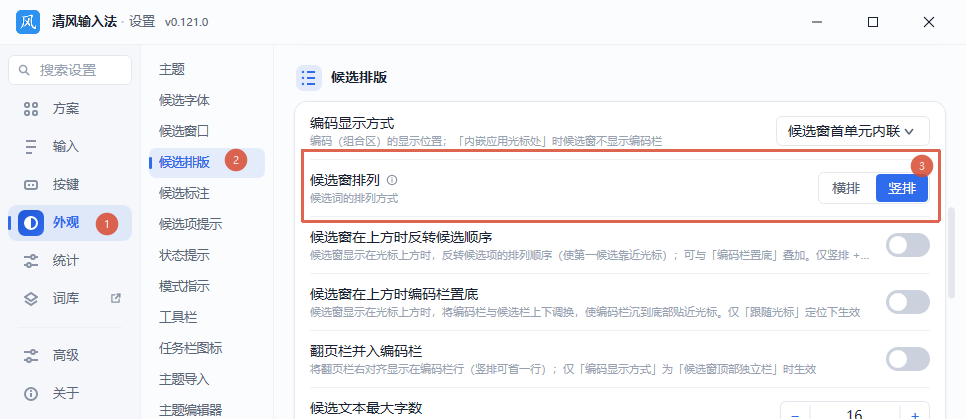
${code_hint|code|dict}。 - 需要显示英文的注释时,强烈建议使用“竖排”风格,在设置窗口中选择“外观 -> 候选排版 -> 候选窗排列”,如下图所示:
1.3.2 设置注释词库来源
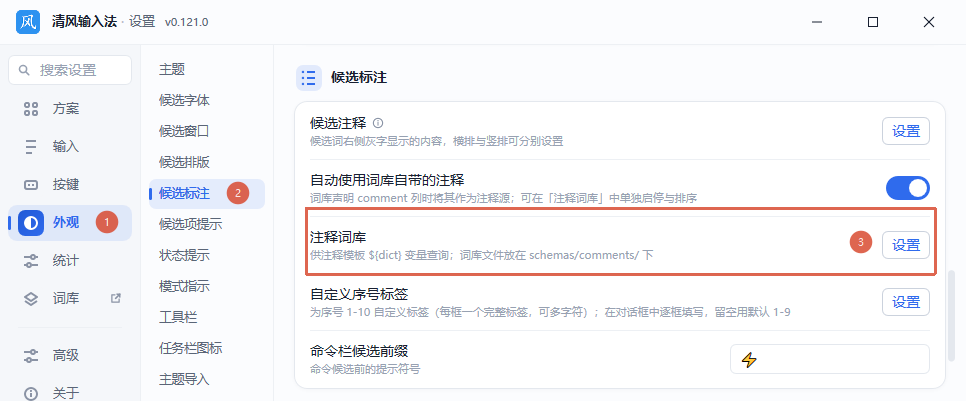
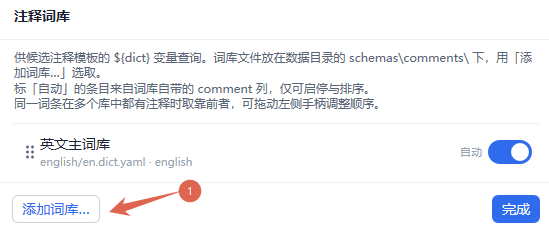
说明:清风0.121.0已经增加了默认注释词库,但目前快捷输入仍然需要额外配置才能正常显示中文释义。
- 打开清风输入法设置面板,选择“外观 -> 候选标注 -> 注释词库”并单击右边的“设置”按钮,如下图所示:
- 在弹出的“注释词库”设置窗口,单击左下角的“添加词库”按钮。
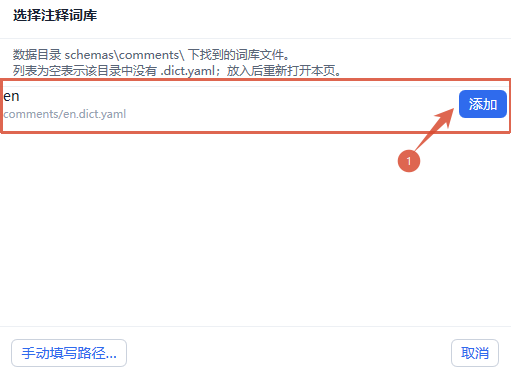
- 清风输入法会自动扫描“
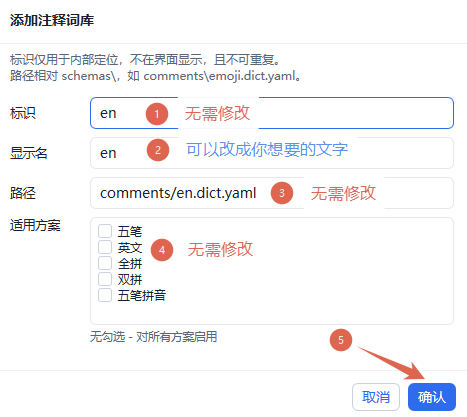
comments”目录下的文件,并给出可添加列表,单击“添加”按钮,如下图所示:
- 在弹出的“添加注释词库”窗口中进可以进行微调,并单击“确认”按钮,如下图所示:
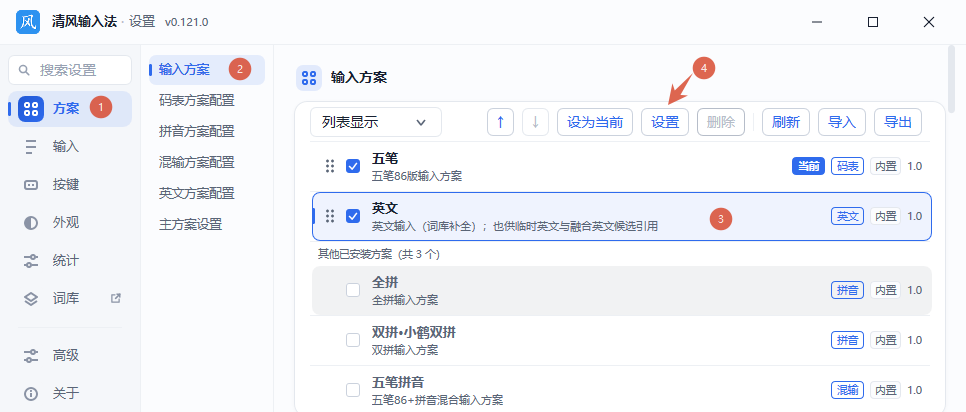
1.3.3 “英文方案”的注释设置
- 打开清风输入法设置窗口,依次单击“方案 -> 输入方案 -> 英文 -> 设置”,如下图所示:
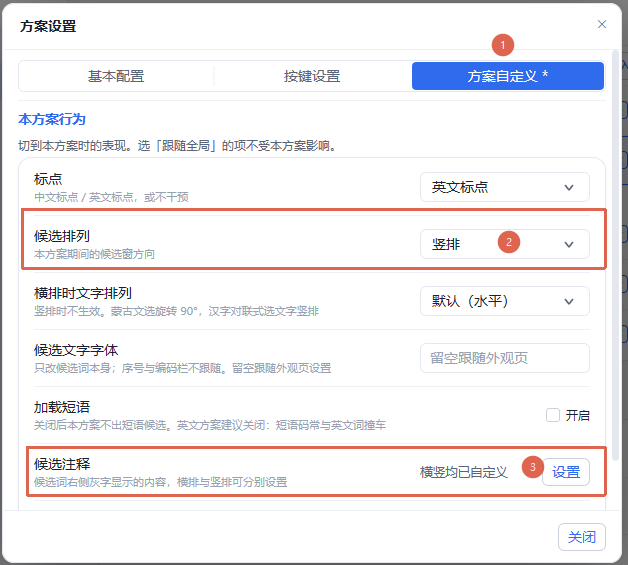
- 在弹出的“方案设置”窗口中,选择“方案自定义”,并将“候选排列”设置为“竖排”,最后单击“候选注释”右边的“设置”按钮。
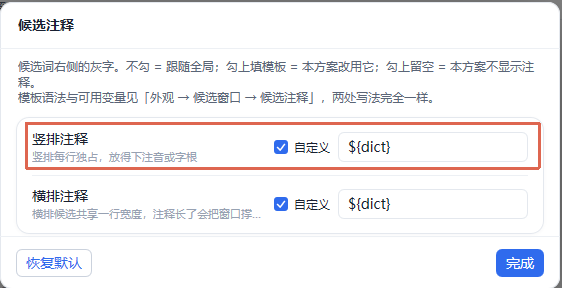
- 在弹出的“候选注释”窗口中,勾选“竖排注释”为“自定义”,并在右侧的编辑框输入
${dict},单击“完成”按钮。
1.3.4 差异化“英文”的工具栏显示【可选】
- 打开“用户数据目录”,参考
1.2.2 部署英文词库章节。 - 使用文本编辑器(推荐Notepad3)打开
config.toml文件。 - 在文件最后加入如下的配置:
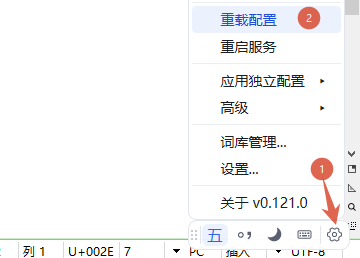
[ui.labels] english = "En"- 单击清风输入法工具栏“设置”图标,在弹出的菜单中选择“重载配置”,如下图所示:
效果如下:
注意:工具栏自定义设置,日后可能版本更新后会发生变化。
-
【问题】“英文方案”下输入首字母大写的单词,该单词没有置顶我理解下:现在是只要按下Shift再输入, 就会按“临时英文”来处理, 哪怕是在“英文方案”状态下?
那后面前半截大写随意输入的需求实现了,这个地方应该就可以正常置顶了对吧?
-
【问题】“英文方案”下输入首字母大写的单词,该单词没有置顶和下面的这个问题/需求一起考虑:
【需求/问题】临时英文/英文方案输入首字母大写时需要进行优化 - 清风输入法社区
清风输入法的用户社区:功能建议、问题反馈、方案与码表分享。

(forum.windinput.com)
-
【问题】“英文方案”下输入首字母大写的单词,该单词没有置顶当前处于“英文方案”状态, 不是临时英文。 这个问题,和之前提的一个“打大写出大写”的问题要一起考虑。
就是说, 用户关闭“生成大小写变体”时,用户主动输入了大写,就按不区分大小写去匹配,用户输入的部分以用户的为准,后面补充的以词库为准。
-
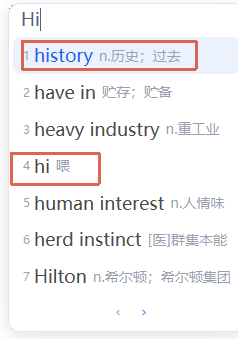
【问题】“英文方案”下输入首字母大写的单词,该单词没有置顶1. 问题简述:在输入单词“Hi”时,置顶单词仍然是热词“history”
2. 软件版本:
0.120.1
3. 系统版本:
Windows 10
4. 软件配置:

5. 操作步骤:
- 在文本编辑器中,输入首字母大写的单词“Hi”
6. 期望效果:
- 单词“Hi”变成置顶候选项
7. 实际效果:
- 单词“history”是候选置顶项